
312 lines
11 KiB
Markdown
Executable File
312 lines
11 KiB
Markdown
Executable File
---
|
||
title: "微信文章一键入库Obsidian-我的知识库搭建实战"
|
||
source: "https://mp.weixin.qq.com/s/10T_8AMDpy5GWglGfQZT_A"
|
||
author:
|
||
- "[[枫林]]"
|
||
published:
|
||
created: 2026-04-28
|
||
description: "从手动复制粘贴到3秒入库,我把微信公众号文章同步Obsidian的全流程跑通了。这不是一个插件推荐帖,而是一篇完整的使用指南,手把手教你搭建属于自己的知识管理系统。"
|
||
tags:
|
||
- "clippings"
|
||
---
|
||
枫林 *2026年4月25日 21:08*
|
||
|
||
你有没有算过,微信收藏夹里有多少篇文章在吃灰?
|
||
|
||
> 我之前统计了一下: **837篇** 。
|
||
> 真正回头看的,不超过15篇。
|
||
|
||
**感觉有了囤积症,**
|
||
|
||
后来多方寻找,然我找到了解决方案。 Messager 插件把微信文章一键同步到 Obsidian,我才真正体会到: **知识管理的第一步,不是学什么方法论,而是先把信息搬进你的工具里。**
|
||
|
||
今天这篇文章,我会详细分享我的完整搭建流程,以及这个动作对我的 Obsidian 知识库产生了什么实质性的改变。
|
||
|
||
' fill='%23FFFFFF'%3E%3Crect x='249' y='126' width='1' height='1'%3E%3C/rect%3E%3C/g%3E%3C/g%3E%3C/svg%3E)
|
||
|
||
---
|
||
|
||
## 一、痛点:为什么微信文章必须进Obsidian?
|
||
|
||
先说说我之前的"知识管理"状态:
|
||
|
||
**场景1** :刷到一篇干货文章,点收藏,心里默念"周末看"——然后就没有然后了。
|
||
|
||
**场景2** :终于想起来要找某篇文章,在收藏夹里翻了20分钟,放弃了。
|
||
|
||
**场景3** :找到了那篇文章,复制关键段落到备忘录,然后备忘录也变成了垃圾桶。
|
||
|
||
**核心问题只有一个** :
|
||
|
||
> **微信收藏夹是"信息的坟墓",不是"知识的土壤"。**
|
||
|
||
一篇文章只有进入你的知识管理系统,被你阅读、标注、链接、引用,它才真正变成你的知识。
|
||
|
||
而 Obsidian,就是我的知识土壤。
|
||
|
||
---
|
||
|
||
## 二、方案:Messager插件,30秒同步到Obsidian
|
||
|
||
我对比了好几个方案,最终选择了 **Messager 插件** ,原因是:
|
||
|
||
| 对比维度 | Messager | 手动复制粘贴 | 其他工具 |
|
||
| --- | --- | --- | --- |
|
||
| 同步速度 | 30秒自动 | 5-10分钟 | 2-5分钟 |
|
||
| 操作步骤 | 3步 | 8步以上 | 5-6步 |
|
||
| 格式保留 | 标题+正文+图片 | 经常丢失格式 | 部分保留 |
|
||
| 入门难度 | 极低 | 零门槛 | 中等 |
|
||
| 手机端支持 | 原生小程序 | 不支持 | 部分支持 |
|
||
|
||
**它不是最完美的,但它是上手最快的。**
|
||
|
||
### 2.1 第一步:安装Messager插件(30秒)
|
||
|
||
打开 Obsidian → 左下角「设置」→「第三方插件」→ 关闭安全模式 →「浏览」搜索 **"Messager"** → 安装并启用。
|
||
|
||
如果你找不到,可以尝试搜索 "Obsidian Messager" 或直接访问插件市场。
|
||
|
||
安装完成后,左侧边栏会出现一个小信封图标,说明插件已经就绪。
|
||
|
||
### 2.2 第二步:获取API Key(1分钟)
|
||
|
||
打开 https://wechatobsidian.com/ ,注册一个账号。
|
||
|
||
登录后在个人中心找到 **API Key** ,点击复制。
|
||
|
||
这串字符就是你的 Obsidian 和微信之间的"桥梁通行证"。
|
||
|
||
### 2.3 第三步:配置Obsidian端(2分钟)
|
||
|
||
回到 Obsidian,打开 Messager 插件的设置页面:
|
||
|
||
**必填项** :
|
||
|
||
- **API Key**
|
||
:粘贴刚才复制的密钥
|
||
- **同步目录**
|
||
:选择一个你专门用来接收微信文章的文件夹(我建了一个"03.参考资料库/微信公众号文章")
|
||
|
||
**推荐设置** :
|
||
|
||
- **文件命名**
|
||
:按"标题"命名,方便后续搜索
|
||
- **重复处理**
|
||
:选择"跳过",避免重复入库
|
||
- **自动同步**
|
||
:开启,Obsidian打开时自动拉取
|
||
|
||
### 2.4 第四步:手机端一键保存(3秒!)
|
||
|
||
这是最关键的一步,也是体验最好的部分:
|
||
|
||
1. 在微信里打开一篇你想要保存的文章
|
||
2. 点击右上角「···」
|
||
3. 选择「分享到小程序」
|
||
4. 搜索「Obsidian助手」并打开
|
||
5. 点击底部「保存」按钮
|
||
|
||
**完成!3秒钟,文章已经在飞往你Obsidian的路上了。**
|
||
|
||
### 2.5 第五步:打开Obsidian查看
|
||
|
||
30秒后,打开你的 Obsidian,文章已经乖乖躺在你指定的文件夹里。
|
||
|
||
同步内容包括:
|
||
|
||
- ✅ 文章标题
|
||
- ✅ 原文链接
|
||
- ✅ 正文内容(Markdown格式)
|
||
- ✅ 文章中的图片
|
||
|
||
---
|
||
|
||
## 三、进阶:同步只是开始,知识库才是终点
|
||
|
||
很多人装完插件、同步了几篇文章,就觉得"搞定了"。
|
||
|
||
**不是的。同步入库只是第零步。**
|
||
|
||
真正的价值,在于你怎么处理这些入库的文章。下面是我经过几个月实践后总结的 **"五步知识内化法"** :
|
||
|
||
' fill='%23FFFFFF'%3E%3Crect x='249' y='126' width='1' height='1'%3E%3C/rect%3E%3C/g%3E%3C/g%3E%3C/svg%3E)
|
||
|
||
### 第一步:快速扫描,判断价值(30秒)
|
||
|
||
文章入库后,我会花30秒快速浏览,做一个粗略分级:
|
||
|
||
- **A级**
|
||
:立刻有用,需要深度处理
|
||
- **B级**
|
||
:有参考价值,先留着
|
||
- **C级**
|
||
:当时觉得好,现在看一般,直接删
|
||
|
||
**这一步帮你过滤掉80%的信息噪音。**
|
||
|
||
### 第二步:提取原子笔记(5分钟)
|
||
|
||
对于A级文章,我不会整篇保留,而是提取出几个核心观点,写成独立的"原子笔记"。
|
||
|
||
每个原子笔记只包含一个核心观点,标题就是观点本身。
|
||
|
||
这样做的好处是: **每个知识点都可以独立被搜索、链接和引用。**
|
||
|
||
### 第三步:建立双向链接(2分钟)
|
||
|
||
把新的原子笔记和已有的相关笔记用 `[[双链]]` 连接起来。
|
||
|
||
比如一篇关于"AI Agent工作流"的文章,我会链接到:
|
||
|
||
- `[[AI Agent]]`
|
||
笔记
|
||
- `[[工作流自动化]]`
|
||
笔记
|
||
- `[[效率工具]]`
|
||
笔记
|
||
|
||
**知识不是孤立的,链接越多,价值越大。**
|
||
|
||
### 第四步:打标签分类(1分钟)
|
||
|
||
给每个笔记加上合适的标签,方便后续检索:
|
||
|
||
- `#AI/Agent`
|
||
— 领域标签
|
||
- `#工具/Obsidian`
|
||
— 工具标签
|
||
- `#来源/公众号`
|
||
— 来源标签
|
||
- `#状态/待深入`
|
||
— 状态标签
|
||
|
||
### 第五步:定期回顾,编织知识网(每周30分钟)
|
||
|
||
每周我会打开 Obsidian 的图谱视图,看看:
|
||
|
||
- 哪些知识点是孤立的?需要补充链接
|
||
- 哪些领域形成了知识集群?可以写一篇总结
|
||
- 哪些笔记太久没回顾?需要重新审视
|
||
|
||
**这五步,才是让"收藏"变成"知识"的完整闭环。**
|
||
|
||
---
|
||
|
||
## 四、效果:我的知识库发生了什么变化?
|
||
|
||
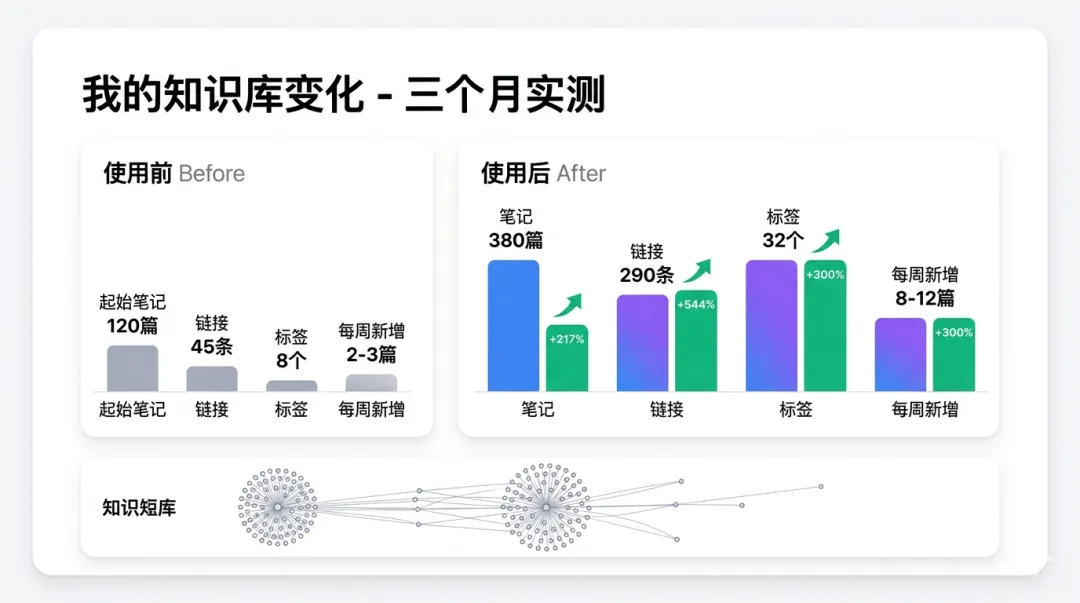
用了这套流程三个月后,我的 Obsidian 发生了肉眼可见的变化:
|
||
|
||
|
||
|
||
### 4.1 知识库规模
|
||
|
||
| 指标 | 使用前 | 使用后 |
|
||
| --- | --- | --- |
|
||
| 笔记总数 | 120篇 | 380篇 |
|
||
| 双向链接数 | 45条 | 290条 |
|
||
| 标签体系 | 8个 | 32个 |
|
||
| 每周新增笔记 | 2-3篇 | 8-12篇 |
|
||
|
||
### 4.2 知识获取效率
|
||
|
||
**以前** :看到好文章 → 收藏 → 吃灰 → 遗忘
|
||
**现在** :看到好文章 → 3秒入库 → 当天提取精华 → 成为知识节点
|
||
|
||
### 4.3 写作和输出
|
||
|
||
以前写文章要花2小时找素材,现在通过 Obsidian 的搜索和链接,10分钟就能找到所有相关的笔记和素材。
|
||
|
||
**知识库越丰富,输出越轻松。**
|
||
|
||
### 4.4 思维方式的改变
|
||
|
||
最大的收获不是工具层面的,而是思维层面的:
|
||
|
||
> **我不再"囤积信息",而是"加工知识"。**
|
||
|
||
每次看到好文章,我的第一反应不再是"收藏",而是"这篇文章的核心观点是什么?它和我已有的哪些知识相关?"
|
||
|
||
---
|
||
|
||
## 五、常见问题
|
||
|
||
**Q:免费版够用吗?**
|
||
免费版每天可以同步10条。如果你每天看文章不超过10篇,完全够用。重度用户可以考虑年费会员(39.9元/年),性价比很高。
|
||
|
||
**Q:同步的文章格式怎么样?**
|
||
大部分文章同步后的Markdown格式很好,标题、段落、列表都能正确识别。少数公众号文章因为排版特殊,可能需要手动微调。
|
||
|
||
**Q:图片能同步吗?**
|
||
可以。文章中的图片会被下载到本地,并正确引用。这是手动复制粘贴做不到的。
|
||
|
||
**Q:和Cubox、Readwise比有什么优劣?**
|
||
Messager的优势是 **直接入库Obsidian,一步到位** 。Cubox和Readwise是先收藏到它们的平台,再通过API同步到Obsidian,多了一步中转。如果你只用Obsidian,Messager更直接。
|
||
|
||
**Q:消息保留多长时间?**
|
||
服务器端只保留1天,所以建议每天打开Obsidian同步一次,避免遗漏。
|
||
|
||
---
|
||
|
||
## 六、写给还没开始的人
|
||
|
||
如果你还没有开始搭建自己的知识库,我想说几句掏心窝的话:
|
||
|
||
**1\. 不要追求完美体系**
|
||
|
||
很多人一上来就想设计一个完美的文件夹结构、标签体系、链接规则。结果花了三天设计,发现根本用不起来。
|
||
|
||
**先开始,再优化。** 我的标签体系也是从3个标签开始的,用了三个月才慢慢扩展到现在。
|
||
|
||
**2\. 工具不重要,习惯才重要**
|
||
|
||
Obsidian、Notion、Logseq……哪个都行。重要的是你能不能坚持每天把学到的东西记录下来、链接起来。
|
||
|
||
**3\. 输出是最好的学习**
|
||
|
||
不要只是收集和整理,一定要输出。写文章、做分享、甚至只是用自己的话总结一段话,都比单纯"收藏"有效100倍。
|
||
|
||
**4\. 从一个小流程开始**
|
||
|
||
今天的这篇文章就给了你一个最小可行方案:
|
||
|
||
> 微信看到好文章 → Messager同步到Obsidian → 提取核心观点 → 链接相关笔记
|
||
|
||
**把这个流程跑通,你已经超过了90%的人。**
|
||
|
||
---
|
||
|
||
## 写在最后
|
||
|
||
从手动复制粘贴到一键同步,看似只是省了几分钟,但实际上,它改变的是你和知识之间的关系。
|
||
|
||
**以前** :你是信息的被动接收者,收藏了就以为自己会了。
|
||
**现在** :你是知识的主动管理者,每一篇文章都会被审视、提取、链接、内化。
|
||
|
||
> **收藏是本能,整理是能力,链接是智慧。**
|
||
|
||
如果你已经在用 Obsidian,今天就试试这个方案。
|
||
如果你还没开始用 Obsidian,那就从今天开始。
|
||
|
||
**因为,种一棵树最好的时间是十年前,其次是现在。**
|
||
|
||
你的知识库也是。
|
||
|
||
继续滑动看下一个
|
||
|
||
猎识者
|
||
|
||
向上滑动看下一个
|
||
|
||
采集文章
|
||
|
||
采集图片
|
||
|
||
采集样式
|
||
|
||
生成长图
|
||
|
||
搜公众号
|
||
|
||
近似文章
|
||
|
||
封面图不见了 ’(°ー°〃) |